
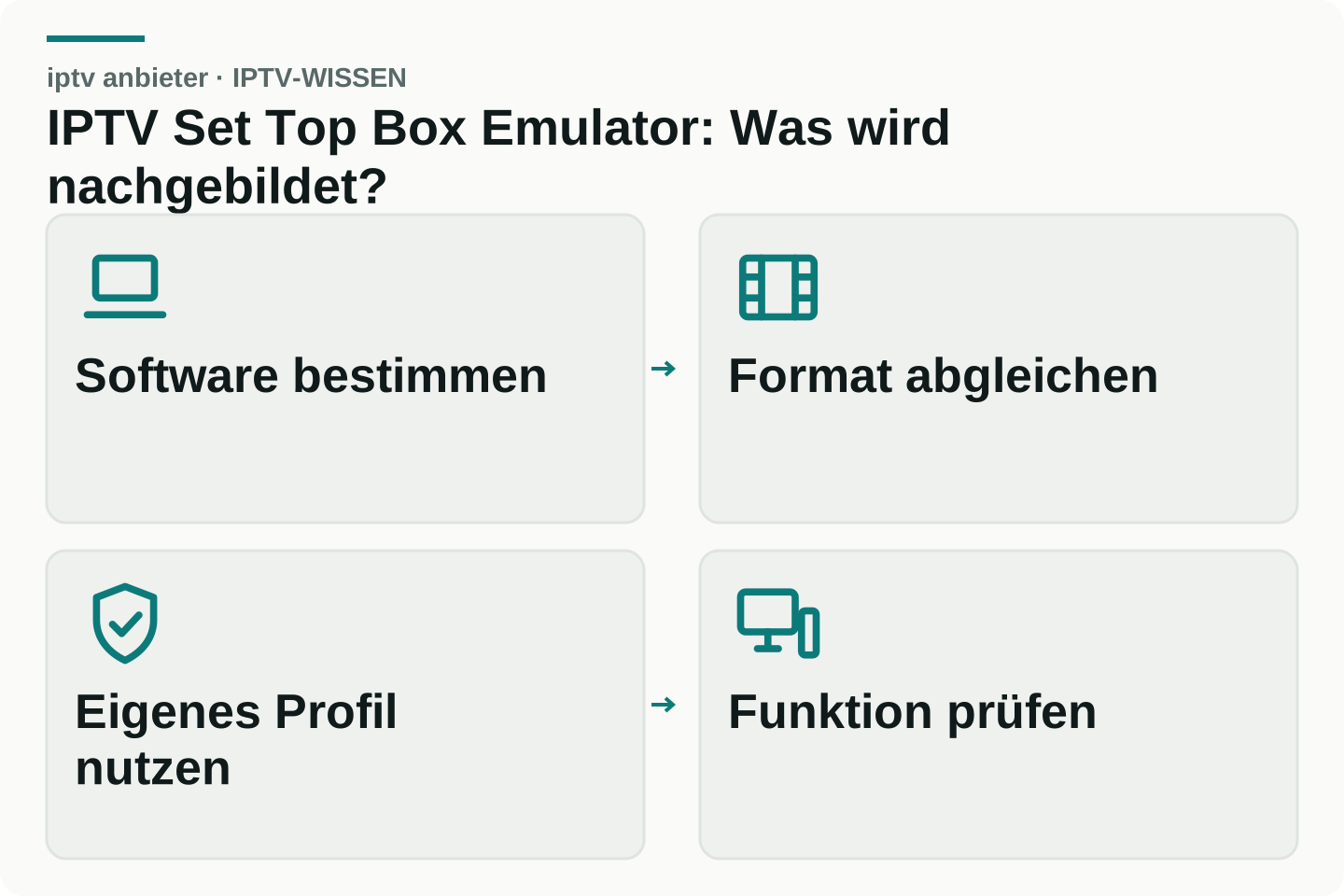
Der Suchbegriff IPTV Set Top Box Emulator wird für unterschiedliche Softwarelösungen verwendet. Manche bilden eine bestimmte Bedienoberfläche oder ein Geräteprofil nach, andere führen eine komplette virtuelle Umgebung aus. Lies deshalb zuerst, was die konkrete Anwendung tatsächlich emuliert.
Oberfläche und Empfang sind verschiedene Aufgaben
Eine ähnliche Senderoberfläche bedeutet nicht, dass alle Zugangsarten unterstützt werden. Ein Player kann etwa eine Playlist verarbeiten, während ein anderer für ein bestimmtes Portal entwickelt wurde. Entscheidend ist die dokumentierte Funktion der gewählten Software, nicht das Aussehen ihres Startbildschirms.
Auch die Rechenleistung hängt vom Ansatz ab. Die Android-Entwicklerdokumentation behandelt Grafik- und VM-Beschleunigung als eigene Voraussetzungen einer virtuellen Umgebung. Daraus lässt sich keine pauschale Leistungszusage für jede als Emulator bezeichnete IPTV-App ableiten.
Portal und Geräteprofil zusammen prüfen
Bei gerätebezogenen Portalen können Angaben wie Modell, Firmware oder Gerätekennung für die Zuordnung eine Rolle spielen. Infomir dokumentiert diese Informationen getrennt im Geräte- und Verwaltungsbereich. Ein Zugang für eine reale Box ist deshalb nicht automatisch für ein beliebiges anderes Profil freigeschaltet.
Nutze das für deinen eigenen Zugang vorgesehene Profil. Wenn du das Gerät wechseln möchtest, kläre die Umstellung des bestehenden Zugangs, statt fremde Kennungen zu übernehmen. Ein korrekt eingerichteter Player kann eine serverseitig fehlende Freigabe nicht ersetzen.
Vor einer Umstellung einen kleinen Funktionstest planen
Halte zunächst fest, welche Funktionen du tatsächlich nutzt: Live-TV, VOD, Senderübersicht und Fernbedienung. Teste diese Punkte einzeln in der neuen Umgebung. So erkennst du, ob zwar das Menü startet, aber beispielsweise Eingabe oder Videowiedergabe nicht passend funktionieren.
- Betriebssystem und App-Version notieren.
- Unterstütztes Portal- oder Playlistformat nachlesen.
- Eigenen Zugang dem vorgesehenen Profil zuordnen.
- Bild, Ton und Fernbedienung getrennt ausprobieren.
Wann eine normale App die einfachere Wahl ist
Wenn dein Zugang bereits in einem passenden nativen Player funktioniert, brauchst du nicht automatisch eine zusätzliche Emulationsschicht. Eine Nachbildung ist besonders dann relevant, wenn du eine konkret dokumentierte Funktion benötigst.
Die Geräteanzahl deines Abonnements bleibt dabei eine eigene Frage. Sie beschreibt die gleichzeitig enthaltenen Verbindungen; unsere Paketübersicht zeigt sie unmittelbar an jedem Angebot.
